
바이비트 차트설정 방법
바이비트 거래소에서 차트 설정하는 방법에 대해 알아보기
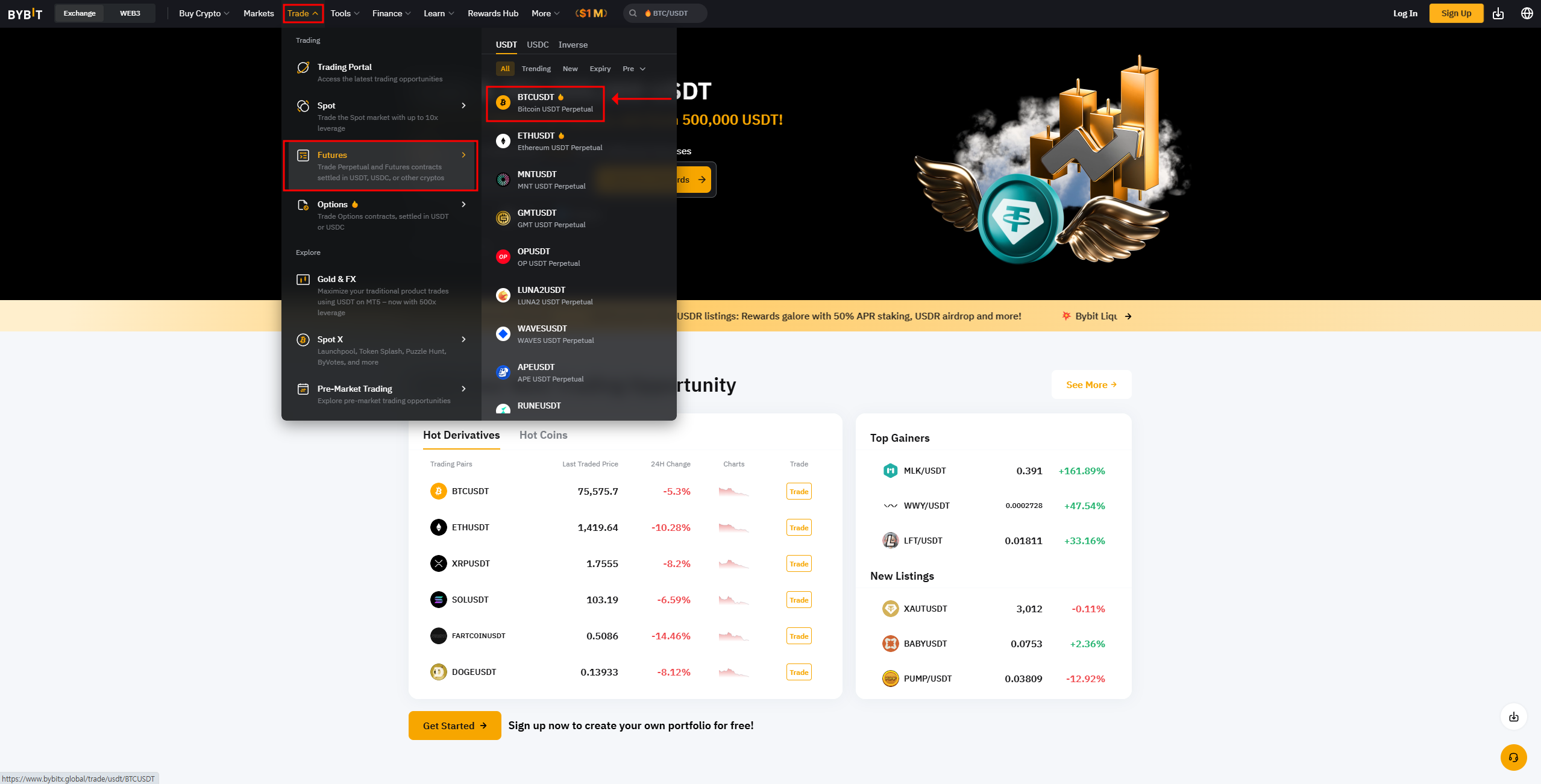
차트 설정을 하기 위해 바이 비트 메인 페이지로 이동합니다. 그리고 상단 "Trade" 탭에 마우스 커서를 올리게 되면 여러 가지의 암호화폐 페어가 나옵니다. 이 중에 트레이딩을 하고자 하는 암호화폐를 선택해서 클릭해 주세요.
아래와 같이 거래 화면이 나오게 됩니다. 기본적으로 거의 모든 암호화폐 거래소는 트레이딩 뷰에서 지원하는 차트 시스템을 탑재하여 트레이더들에게 지공하고 있습니다.
좌측 상단에는 원하시는 시간대를 설정 및 선택하실 수 있습니다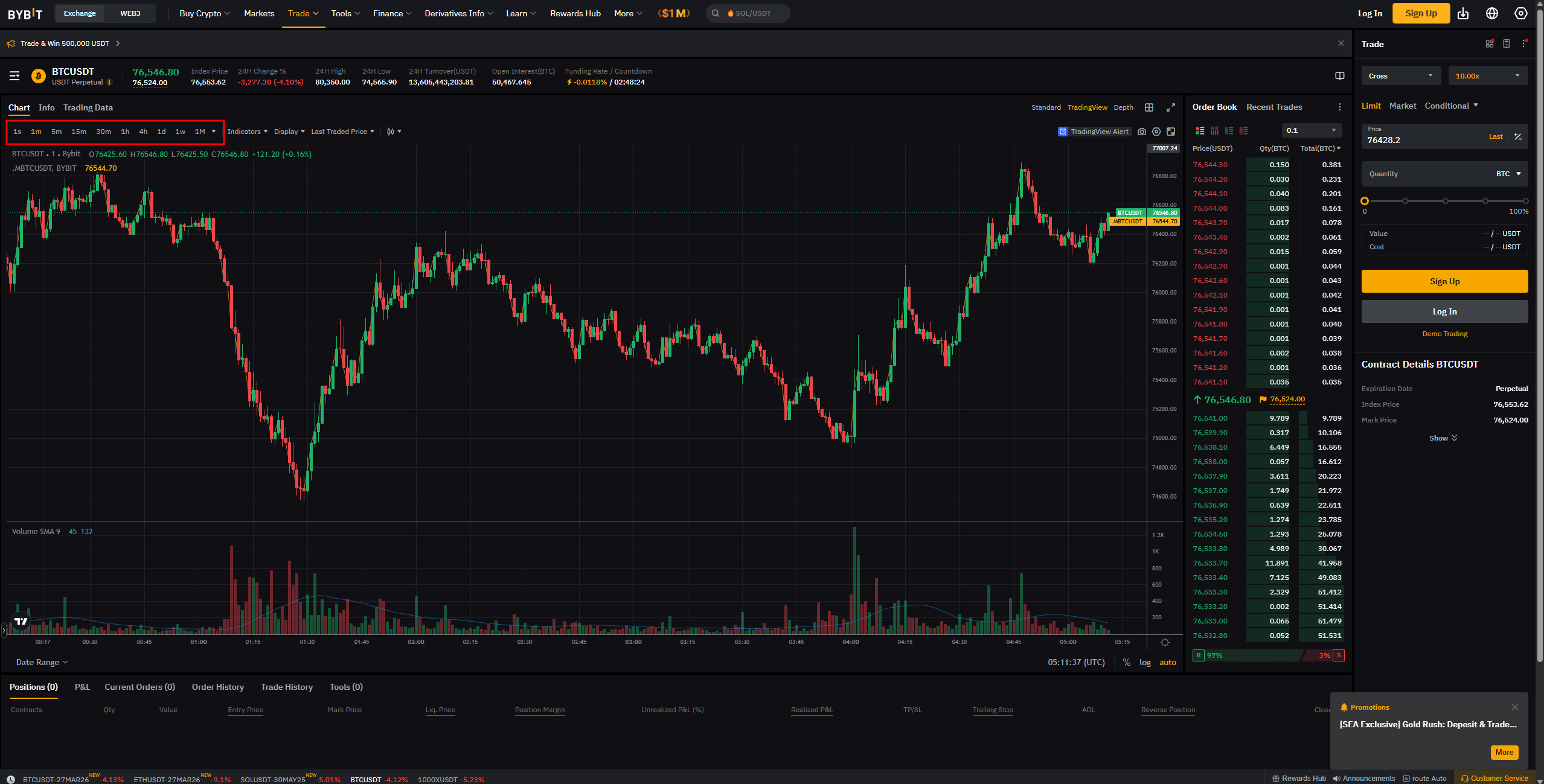
다음은 차트 유형 선택입니다. 빨간 박스 영역을 클릭하게 되면 여러 가지의 차트 유형을 선택하실 수 있습니다.
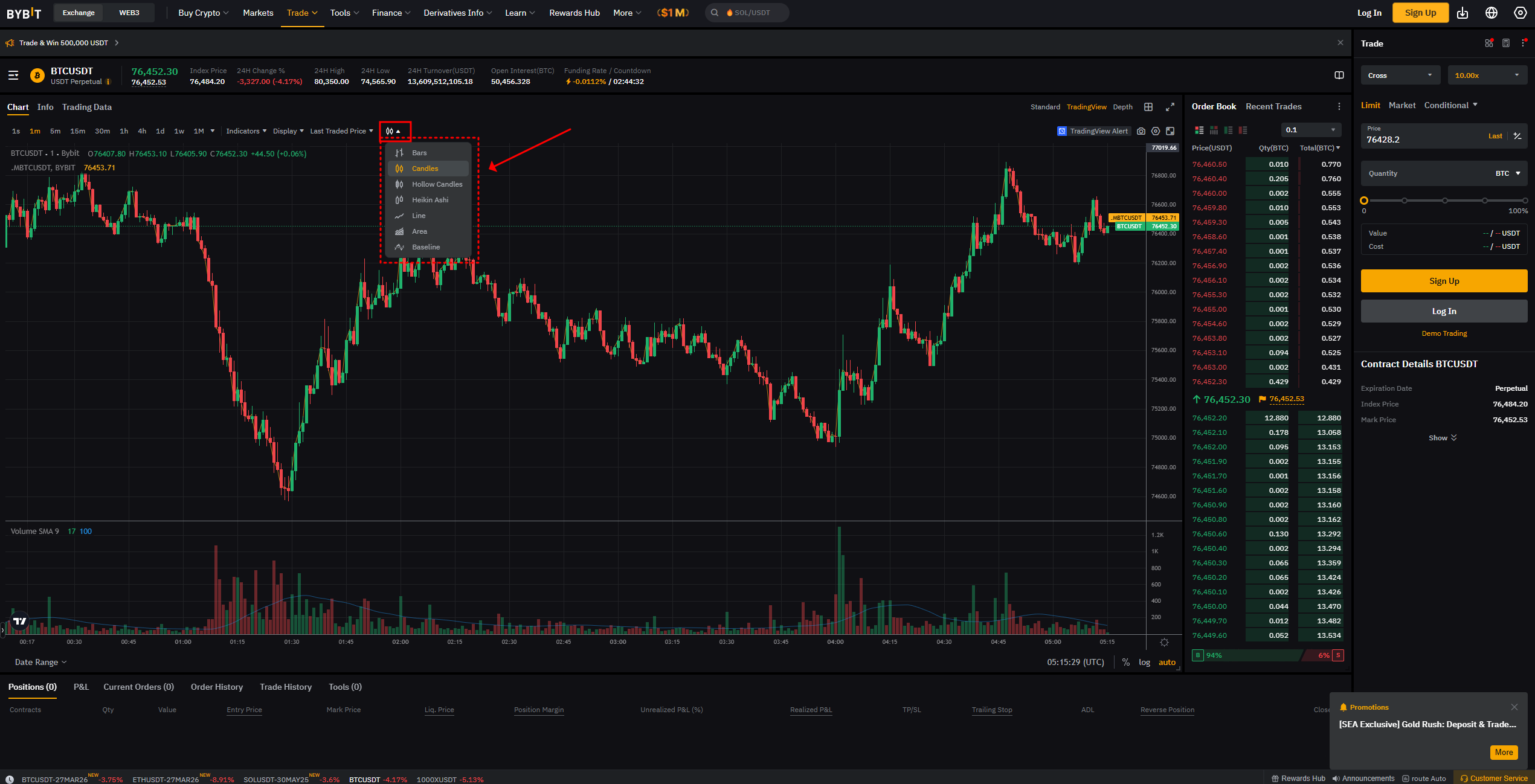
Bars
막대 차트
시가(Open), 고가(High), 저가(Low), 종가(Close)를 막대로 표시
상대적으로 단순하지만 덜 직관적임
Candles ⭐ (현재 선택됨)
일반적인 캔들 차트 (일본식 봉 차트)
하나의 캔들봉이 시가, 종가, 고가, 저가를 모두 표현
가장 널리 사용되는 차트 형식
Hollow Candles
종가가 시가보다 높으면 속이 빈 캔들, 낮으면 채워짐
추세 시각화에 유리함
Heikin Ashi
일반 캔들보다 평균값을 기반으로 한 부드러운 캔들
추세 확인에 좋지만, 정확한 현재 가격은 반영되지 않음
Line
단순 선 차트 (보통 종가만 표시)
가격 흐름만 간단히 보고 싶을 때 사용
Area
선 차트에 영역이 색칠된 형태
시각적으로 부드럽고 초보자에게 친숙한 스타일
Baseline
기준선을 중심으로 가격 변화를 색상으로 강조
기준선보다 높거나 낮은 위치를 한눈에 파악 가능
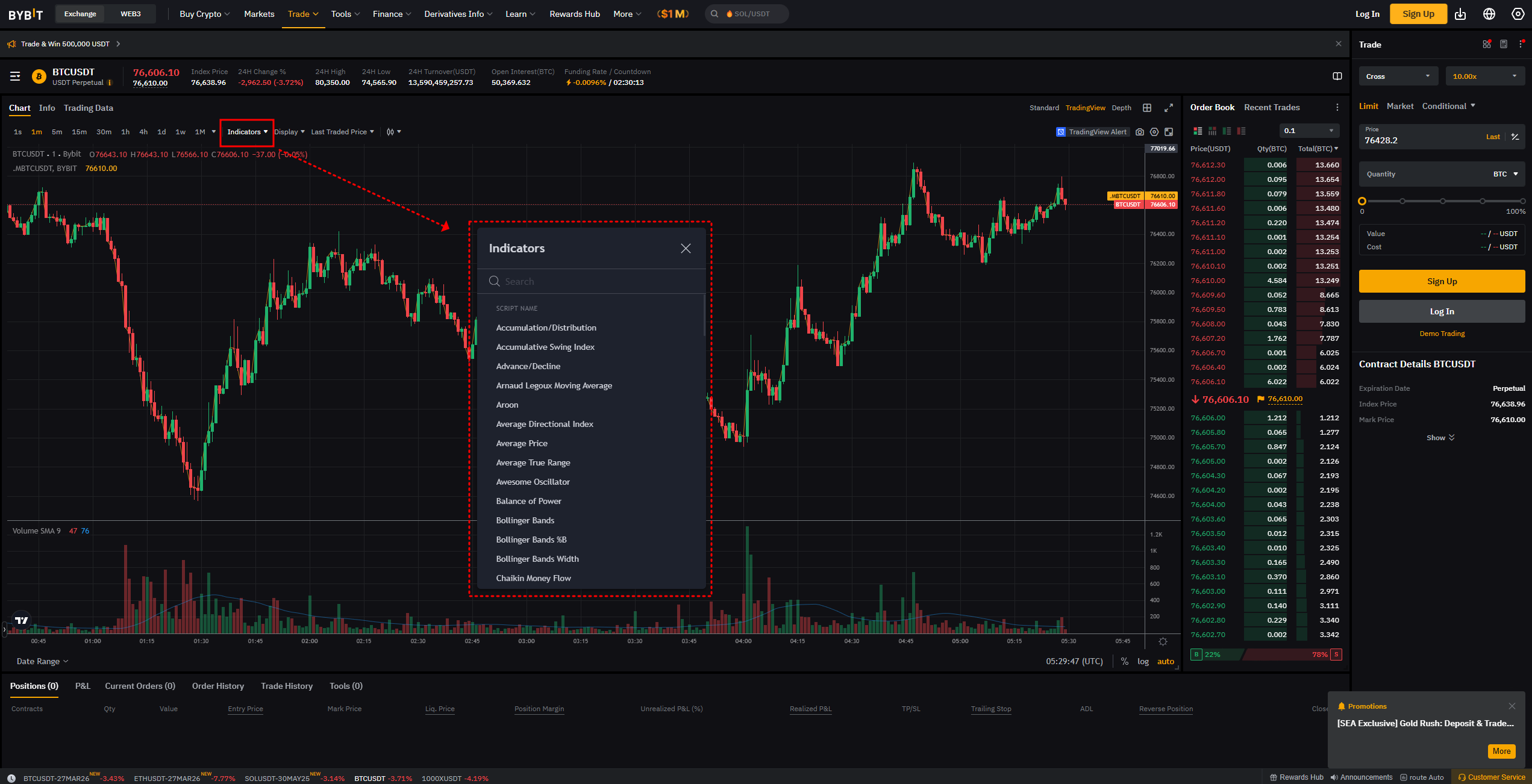
아래 화면에는 차트 설정의 핵심 "지표"입니다. 트레이딩뷰에서 제공되는 수많은 지표들을 사용하실 수 있습니다.
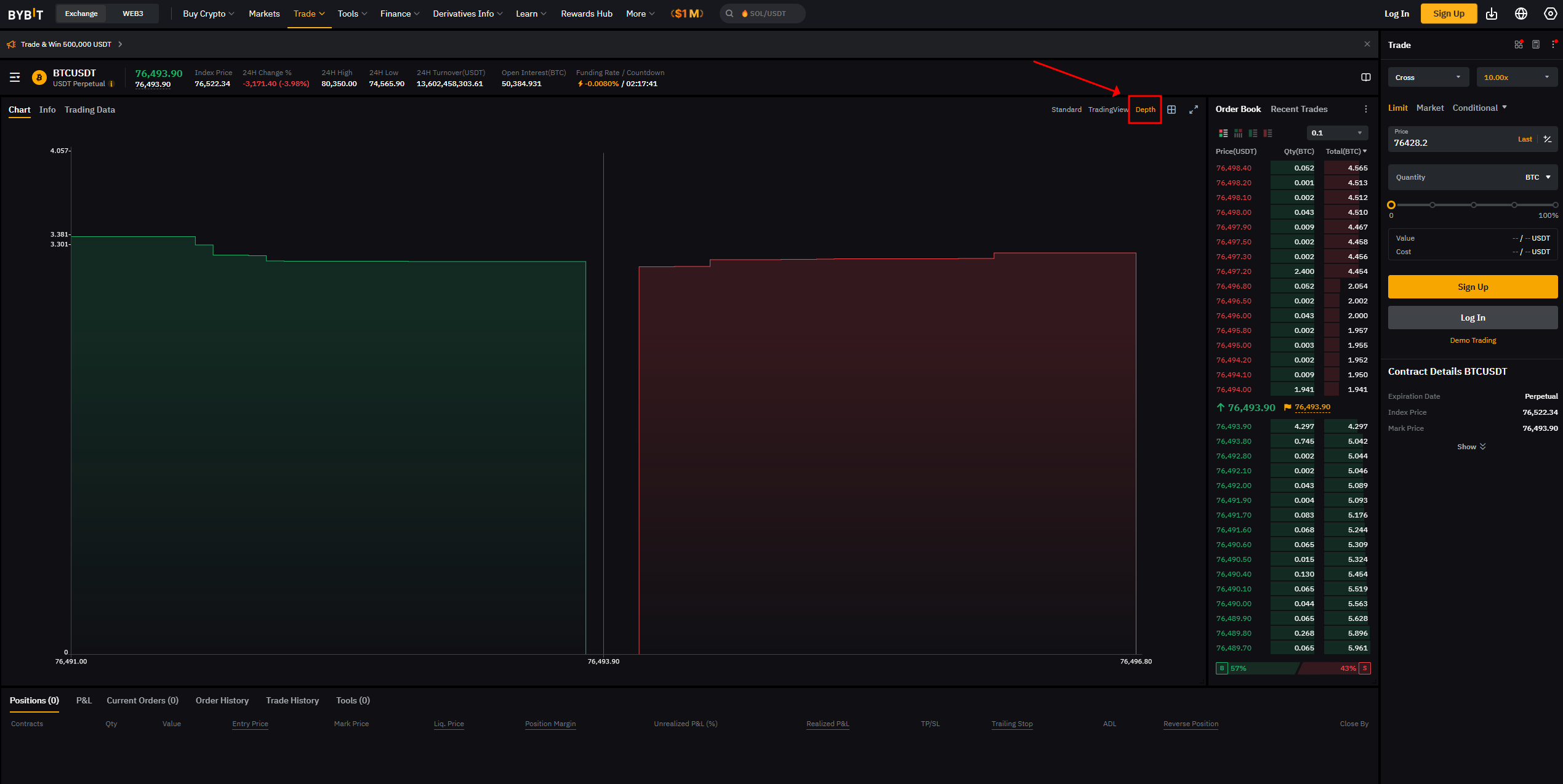
우측 상단에 "Depth"라고 적힌 기능이 있습니다. 이 기능은 가격대 별로 얼마만큼의 매물이 있으며 어느 정도의 호가 격차가 있는지 확인하실 수 있습니다. 호가 스프레드(spread)라고 보시면 될 거 같습니다.
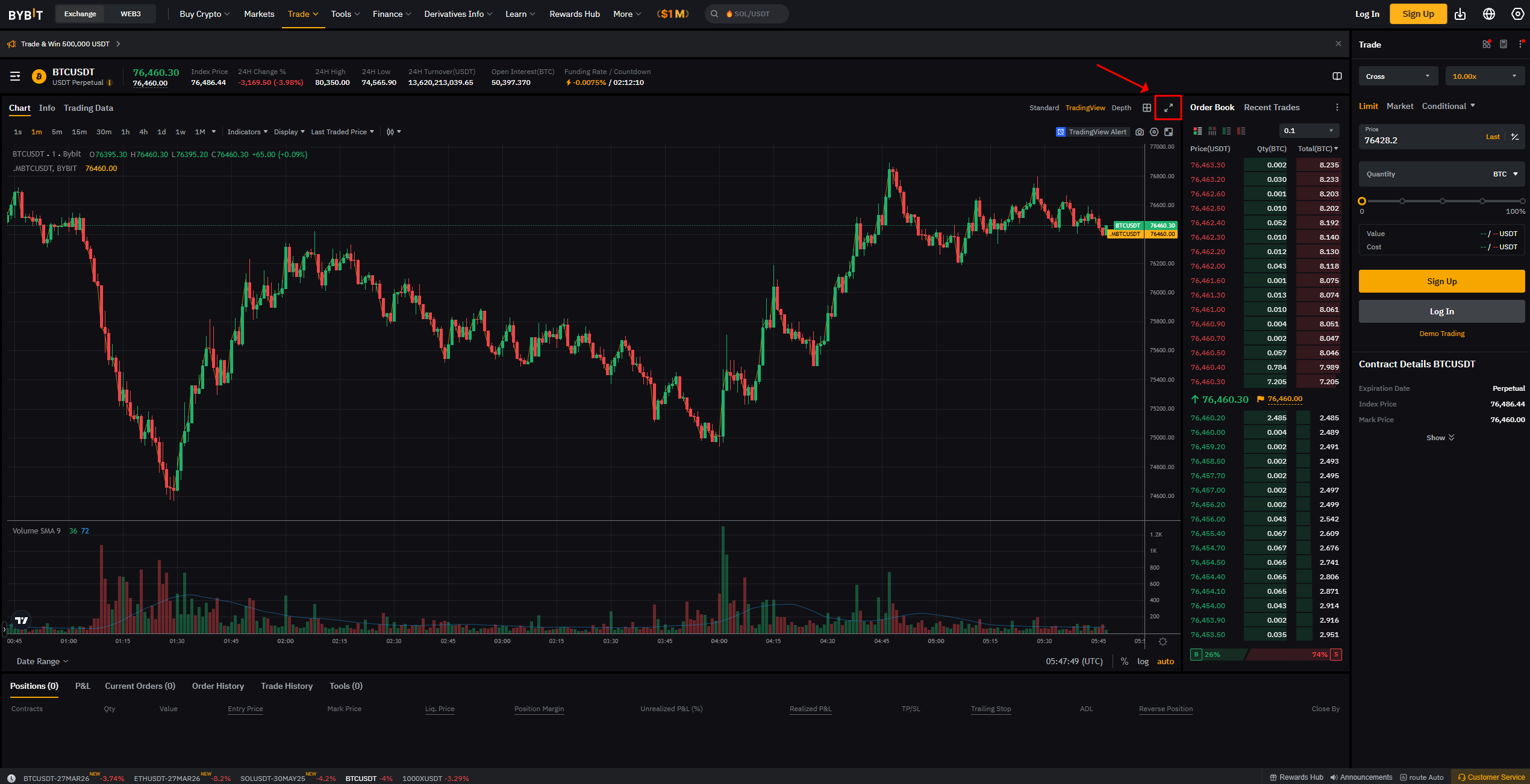
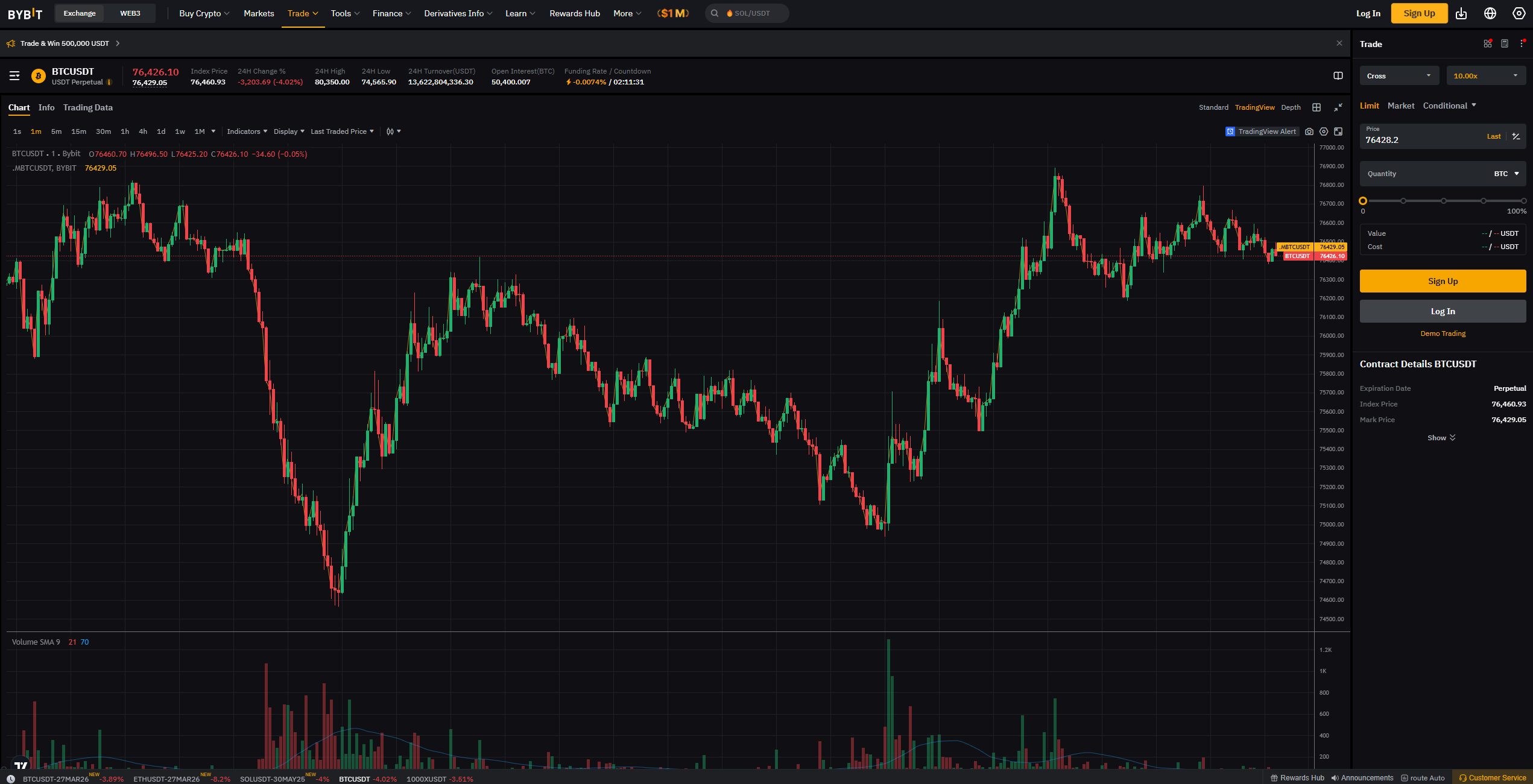
바로 옆에 화살표 아이콘을 클릭하시면 호가 창을 가리고 차트를 확장 시킬 수 있습니다. 기존 차트가 작아서 불편하다면 이 기능을 활용해 더욱 확장된 차트를 사용하실 수 있습니다.
우측 상단에 톱니바퀴 모양의 아이콘을 클릭하시면 심볼, 상태선, 스케일, 외형 등 본인 스타일에 맞게 설정이 가능합니다.
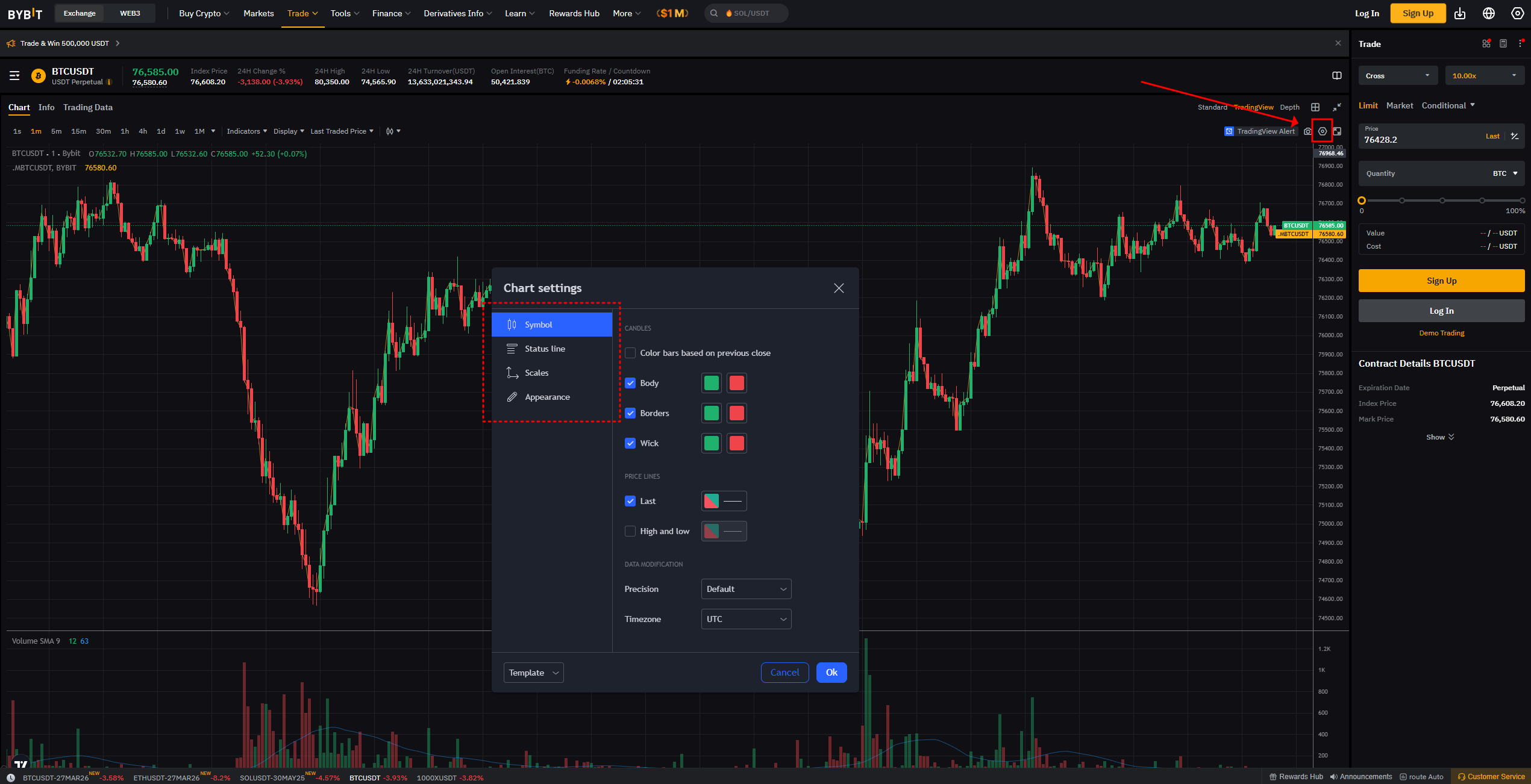
Symbol (심볼)
차트에 표시되는 캔들의 색상과 스타일을 설정하는 곳입니다.
예를 들어 상승 캔들의 색상, 테두리 색, 심지(wick) 색 등을 바꿀 수 있습니다.
Status Line (상태선)
차트 상단에 표시되는 심볼 정보, 가격, 변동률 등을 조절할 수 있습니다.
Scales (스케일)
가격 축(오른쪽), 시간 축(아래쪽)의 눈금, 백분율 표시 등을 조절합니다.
Appearance (외형)
배경 색상, 격자선, 글자 색 등 차트 전반적인 디자인을 바꿀 수 있습니다.